Format overlay (Overlay formats) : Nonaktifkan format tertentu seperti anchor atau vignette jika dirasa mengganggu.
Format dalam halaman (In-page formats) : Atur kepadatan iklan (seberapa sering iklan muncul di antara konten).
Opsional - Gunakan pengecualian:
-
Area yang dikecualikan (Excluded areas) : Tentukan area di halaman (misalnya area komentar atau navigasi) yang tidak boleh ditampilkan iklan.
-
Pengecualian halaman (Page exclusions) : Kecualikan halaman tertentu (misalnya halaman kontak atau kebijakan privasi) dari iklan Otomatis.
Klik Terapkan ke situs (Apply to site) .
Pilih opsi penyimpanan:
-
Terapkan sekarang (Apply now) : Langsung aktifkan setelan ke situs.
-
Jalankan eksperimen terlebih dahulu (Run experiment first) : Uji coba Auto Ads di sebagian trafik sebelum diterapkan ke seluruh situs.
Tips Penting:
-
Pastikan situs sudah terdaftar di halaman Iklan. Jika belum, tambahkan terlebih dahulu sebelum menyiapkan Auto Ads.
-
Gunakan fitur pratinjau untuk melihat bagaimana iklan akan tampil sebelum benar-benar diterapkan.
-
Jangan memasang dua kode Auto Ads dalam satu halaman karena akan menyebabkan konflik.
-
Iklan Otomatis bersifat otomatis, sehingga Google hanya menampilkannya ketika diprediksi akan berperforma baik dan memberikan pengalaman pengguna yang positif.
4. Cara Membuat dan Memasang Unit Iklan Manual
Jika Anda menginginkan kontrol penuh, unit iklan manual adalah pilihannya.
Berikut panduan lengkap membuat dan memasang unit iklan yang aman.
4.1 Membuat Unit Iklan Display
Langkah-langkah:
-
Login ke akun AdSense → Klik menu Iklan (Ads) → Berdasarkan unit (By ad unit) → Iklan display (Display ads) .
-
Beri nama unit iklan Anda. Gunakan nama yang deskriptif dan unik agar mudah dikenali nantinya.
-
Di bagian "Ukuran iklan" (Ad size) , pilih:
-
Responsif (Recommended) : Iklan secara otomatis menyesuaikan ukuran dengan tata letak halaman dan perangkat pengguna.
-
Tetap (Fixed) : Tentukan ukuran sendiri (misal 300x250, 728x90). Perlu diperhatikan bahwa unit dengan ukuran tetap memiliki ketersediaan iklan yang lebih terbatas, yang berpotensi menurunkan pendapatan.
-
-
Klik Simpan dan dapatkan kode (Save and get code) .
-
Salin kode iklan yang diberikan.
-
Tempelkan kode tersebut di antara tag
<body>dan</body>pada halaman website Anda, tepat di posisi yang Anda inginkan. -
Klik Selesai (Done) .
Iklan biasanya muncul dalam beberapa menit, tetapi dalam beberapa kasus bisa memakan waktu hingga satu jam.
Lokasi Aman untuk Unit Manual:
-
Di dalam konten artikel setelah paragraf ke-2 atau ke-3. Untuk iklan In-article, Google merekomendasikan penempatan dua paragraf setelah awal artikel.
-
Di sidebar kanan atau kiri.
-
Di bawah judul artikel (beri jarak yang cukup).
-
Di akhir artikel sebelum bagian komentar.
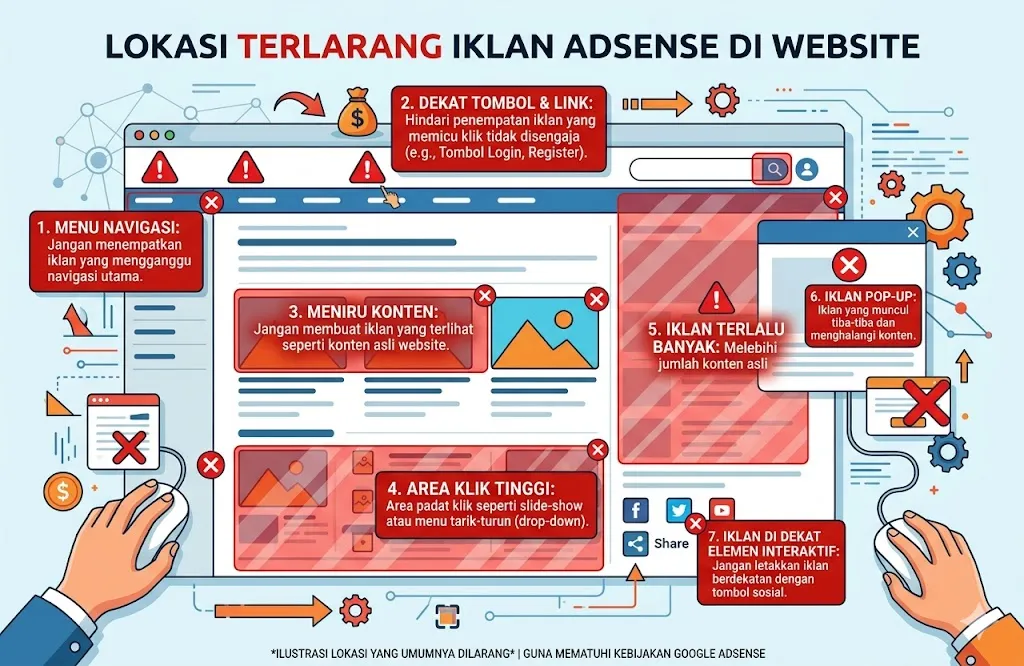
Lokasi yang Dilarang:
| Lokasi Terlarang | Alasan Pelanggaran |
|---|---|
| Sebagai background website | Menyebabkan klik tidak sengaja |
| Di bawah judul menyesatkan (selain "Iklan") | Menyamarkan iklan sebagai navigasi atau konten |
| Terlalu dekat dengan tombol interaktif | Memicu klik tidak sengaja |
| Di halaman kosong (error 404, login, thanks page) | Tidak ada konten bernilai |
| Di pop-up atau pop-under window | Mengganggu pengalaman pengguna |
Ingat: Jika menggunakan unit manual, Andalah yang bertanggung jawab penuh memastikan iklan mematuhi Kebijakan Program AdSense.
4.2 Membuat Unit Iklan In-article
Unit iklan In-article dirancang khusus untuk ditempatkan di antara paragraf artikel.
Iklan ini responsif secara default dan sangat efektif untuk meningkatkan viewability.
Langkah-langkah:
-
Login ke akun AdSense → Klik Iklan → Berdasarkan unit → Iklan In-article .
-
Beri nama unit iklan Anda. Direkomendasikan untuk menambahkan awalan seperti "Native" agar mudah dilacak performanya.
-
Sesuaikan gaya (style) iklan agar sesuai dengan tampilan konten Anda. Anda dapat mengatur warna, font, dan tata letak.
-
Uji tampilan pada berbagai ukuran layar menggunakan fitur pratinjau. Gunakan drag handle untuk mengubah lebar kontainer dan melihat bagaimana iklan beradaptasi.